Windows 环境
Windows 部署 Codex CLI
适用于 Windows 电脑,从基础运行环境到 Codex 供应商配置逐步完成部署。
文档目的
本文档整理了 Windows 环境下 Node.js、Git Bash、nvm-windows、CC Switch、Claude Code 与 Codex 的下载、安装、模型供应商配置和常见问题处理步骤。
- 先安装基础环境:Node.js、Git Bash、nvm-windows。
- 再安装并配置 CC Switch,用于统一管理 Claude Code / Codex 的模型供应商。
- 最后分别完成 Claude Code 与 Codex 的配置,并通过测试确认模型可用。
- API Key 属于敏感信息,文档中统一使用 <YOUR_API_KEY> 占位,实际使用时替换为后台创建的 Key。
下载与安装清单
以下四个组件可以一起下载,如果有过Codex和Claude code安装记录的,大部分只需要下载一个ccswitch便于部署
| 组件 | 用途 | 下载地址 | 安装/选择重点 |
|---|---|---|---|
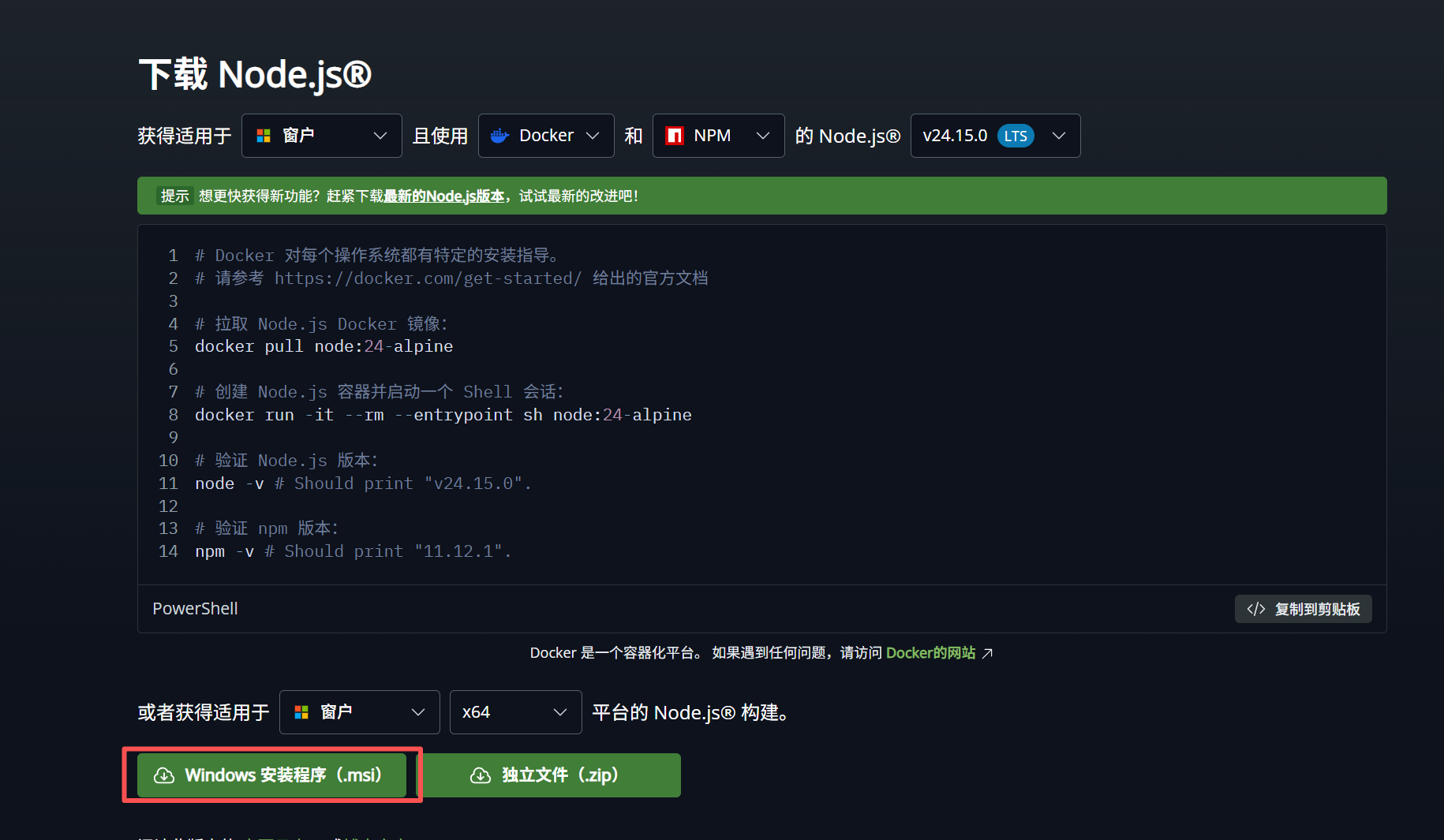
| Node.js | 提供 npm,后续用于安装 Codex CLI。 | https://nodejs.org/zh-cn/download | 选择 Windows 安装包(.msi)。 |
| Git Bash | 提供 Git 与 Bash 环境。 | https://git-scm.com/downloads/win | 正常安装即可;若官方较慢,可使用原文档中的加速链接。 |
| nvm-windows | 管理多个 Node.js 版本。 | https://github.com/coreybutler/nvm-windows/releases | 下载 nvm-setup.exe。 |
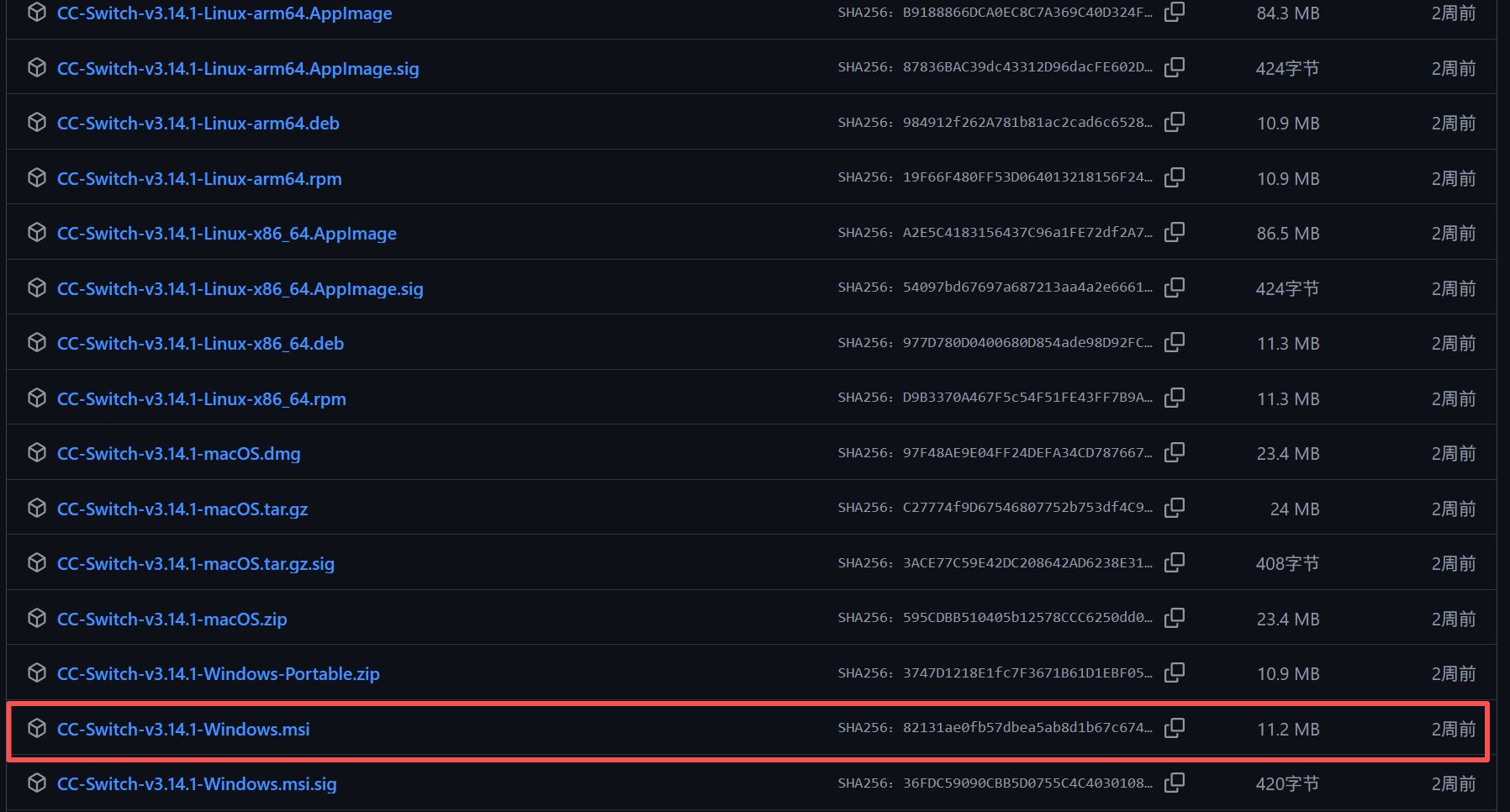
| CC Switch | 管理 Claude Code / Codex 的模型供应商。 | https://github.com/farion1231/cc-switch/releases/tag/v3.14.1 | 页面底部 Assets 中选择 Windows x64 的 .msi 文件。 |
基础环境下载
Node.js
官方下载:https://nodejs.org/zh-cn/download
在下载页面选择 Windows 安装包(.msi)。原截图中标注的是 “Windows 安装程序(.msi)”。
验证安装命令:node --version
npm --versionGit Bash
官方下载:https://git-scm.com/downloads/win
国内加速下载:https://static.itssx.com/f/kjHz/Git-2.53.0-64-bit.exe
国内加速下载(Cloudflare):https://staticacc.itssx.com/f/kjHz/Git-2.53.0-64-bit.exe
验证安装指令:git --version
nvm-windows
官方下载页:https://github.com/coreybutler/nvm-windows/releases
进入 Releases 页面后,下载 nvm-setup.exe。
加速下载:https://static.itssx.com/f/x7FY/nvm-setup.exe
加速下载(Cloudflare):https://staticacc.itssx.com/f/x7FY/nvm-setup.exe
验证安装指令:nvm install lts
nvm use lts
CC Switch 下载与配置
CC Switch v3.14.1 下载页:https://github.com/farion1231/cc-switch/releases/tag/v3.14.1
滚动到页面底部的 Assets 区域,选择 Windows x64 的 .msi 安装包。
Codex 安装与配置
安装 Codex CLI
确认 Node.js / npm 已安装后,在终端执行:
npm install -g @openai/codex@latest这条命令安装的是 Codex CLI。建议先配置并熟悉 Codex CLI,再继续安装或使用 Codex 桌面版。
Codex 供应商配置要点
- Codex 的整体环境配置与 Claude 类似。
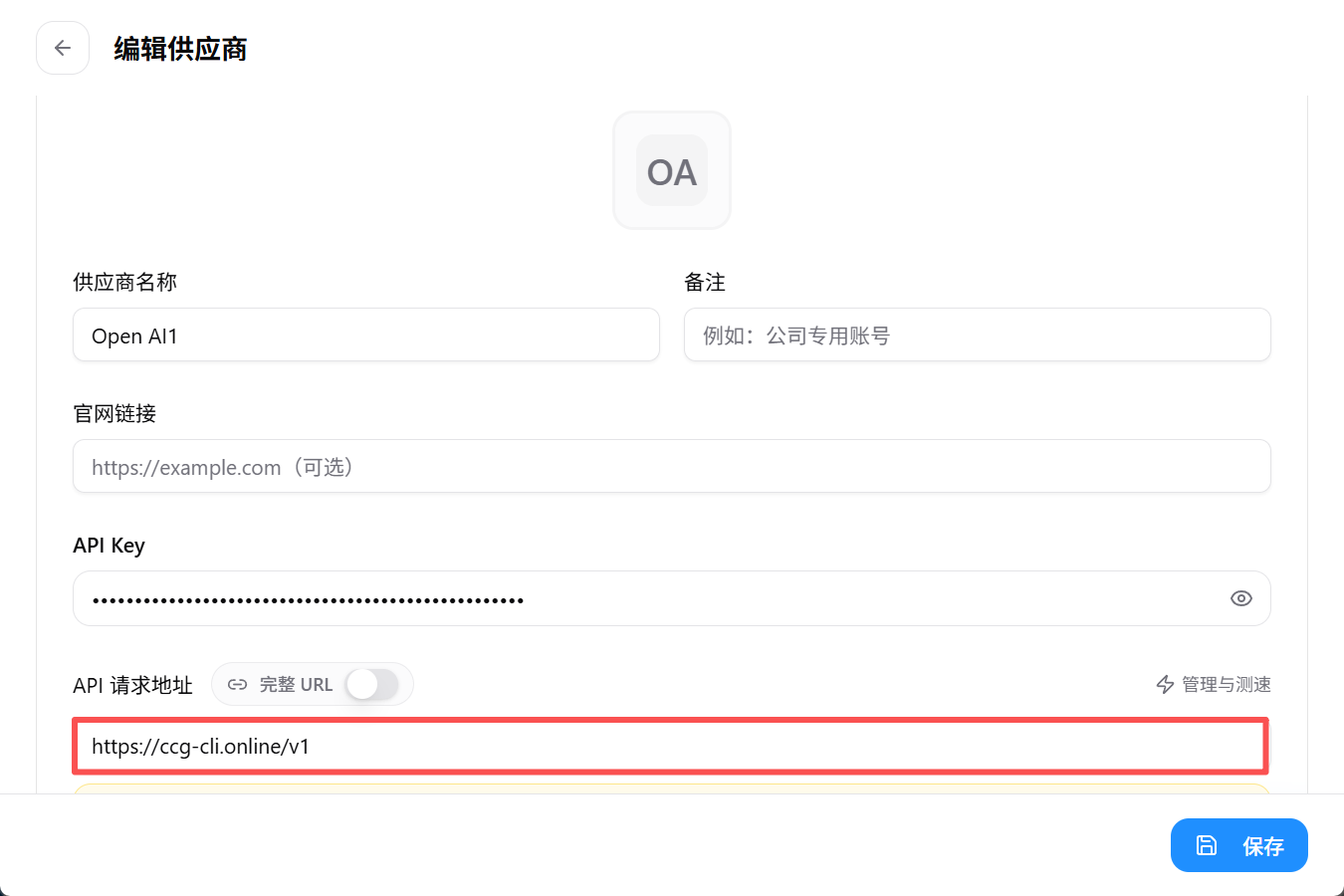
- Codex 的 API 请求地址需要使用带 /v1 的地址:https://ccg-cli.online/v1
- 模型名仍需填写后台实际支持的模型名,原文档示例为 gpt-5.5。
Codex config.toml 示例
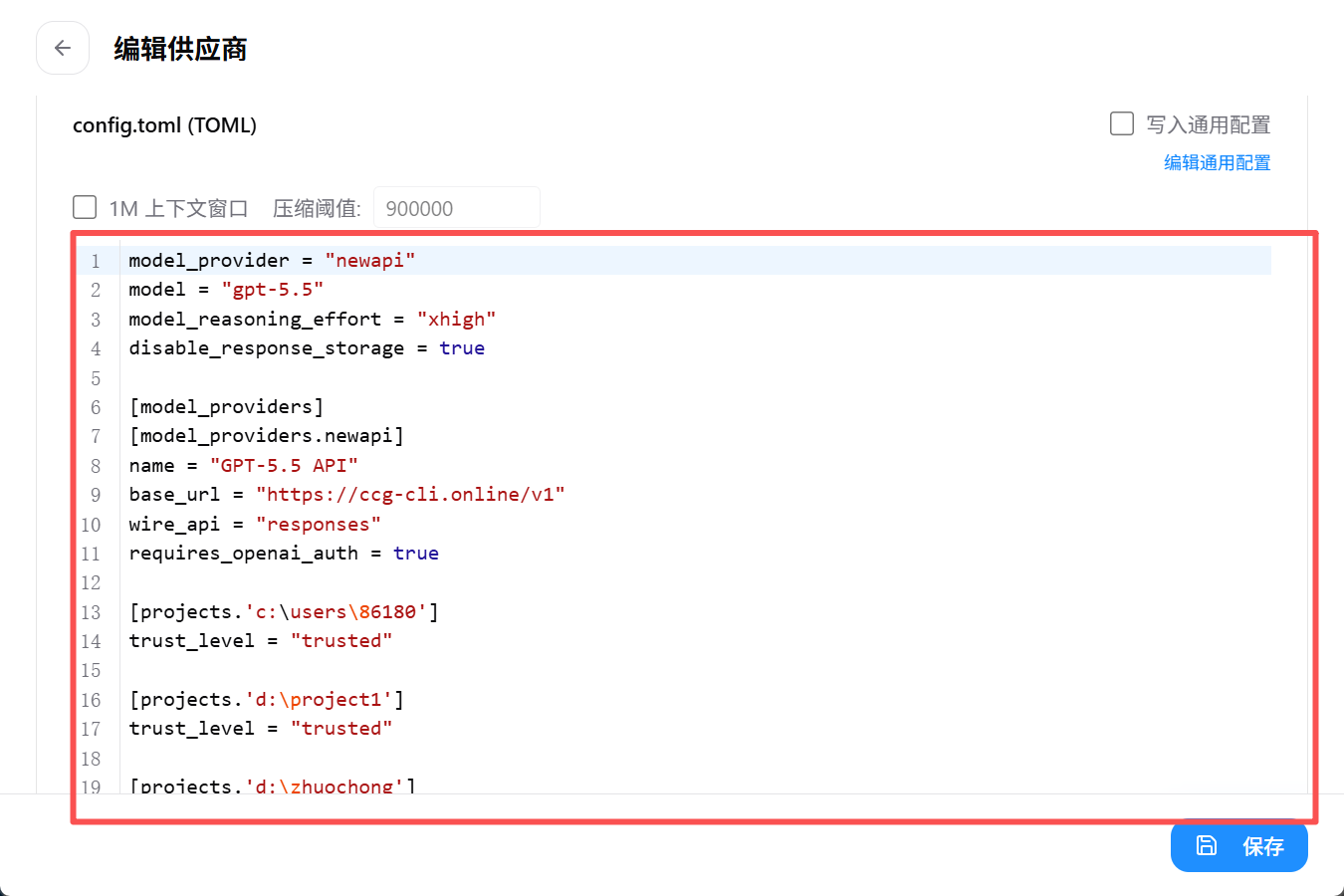
Codex 最常见的问题是配置文件格式或旧配置残留。可将 config.toml 中供应商相关部分整理为下面结构:
model_provider = "newapi"
model = "gpt-5.5"
model_reasoning_effort = "xhigh"
disable_response_storage = true
[model_providers]
[model_providers.newapi]
name = "GPT-5.5 API"
base_url = "https://ccg-cli.online/v1"
wire_api = "responses"
requires_openai_auth = true
注意:截图中出现的 [projects...]、trust_level、用户目录和项目路径属于本机环境配置,不建议直接复制到其他电脑。
常见问题处理
Codex 无法正常调用模型
- 检查 Codex 的
base_url是否为 https://ccg-cli.online/v1,不要漏掉 /v1。 - 检查
wire_api是否为responses。 - 检查
requires_openai_auth是否为 true。 - 检查
model_provider是否与 [model_providers.newapi] 的名称对应。
Codex 项目不显示或旧配置异常
- 如果之前安装过 Codex,旧的项目路径、沙箱或信任配置可能影响显示。
- 处理前先备份
config.toml。 - 保留供应商配置,删除或重新生成与旧项目路径、
sandbox、trust_level相关的本机专属配置。
Codex 自身满载问题

- 出现输入后没有返回,且有以下报错Selected model is at capacity.Please try a different model.这个是Open Ai官方满载问题,不属于中转站本身问题,0重启一下codex就好。
最终检查清单
- Node.js / npm 已安装,npm 命令可用。
- Git Bash 已安装。
- nvm-windows 已安装(如需要多版本 Node 管理)。
- CC Switch 已安装。
- Claude 供应商请求地址为 https://ccg-cli.online。
- Codex 供应商请求地址为 https://ccg-cli.online/v1。
- API Key 已替换为真实 Key,未写入公开文档。
- 模型名与后台可用模型一致。
- Codex
config.toml中没有直接复制他人电脑的项目路径配置。
macOS 环境
macOS 部署 Codex CLI
适用于 macOS Terminal,从 Git、nvm、Node.js 到 Codex 第三方 API 配置和验收检查。
在 macOS 终端完成 Git、nvm、Node.js、npm 与 Codex CLI 的安装,并将 Codex CLI 配置为使用 OpenAI-compatible 的第三方 API。
部署目标
本方案用于在 macOS 上完成 Codex CLI 的基础部署,确保终端重启后 nvm、node、npm、codex 均可正常使用,并通过 Codex 配置文件接入第三方 API 服务。
部署完成后应达到以下状态:
git --version 可以输出 Git 版本。
nvm --version 可以输出 nvm 版本。
node -v、npm -v、npx -v 可以输出版本。
codex --version 可以输出 Codex CLI 版本。- 在项目目录执行 codex 后,可以读取第三方 API 配置并正常发起请求。
前置条件
- 一台可联网的 Mac。
- 已打开系统自带 Terminal 终端。
- 已准备第三方 API 的
base_url、模型名称和 API Key。 - 知道当前 shell 类型;macOS 常见为 /bin/zsh,少数环境为 /bin/bash。
查看当前 shell:
echo $SHELLshell 与配置文件对应关系
| 项目 | 说明 |
|---|---|
| /bin/zsh | 后续 shell 配置通常写入 ~/.zshrc。 |
| /bin/bash | 后续 shell 配置写入 ~/.bashrc,并通过 ~/.bash_profile 加载 ~/.bashrc。 |
安装 Git
macOS 推荐通过 Xcode Command Line Tools 安装 Git。
xcode-select --install安装完成后验证:
git --version安装 nvm、Node.js 和 npm
npm 会随 Node.js 一起安装,不需要单独安装。建议通过 nvm 管理 Node.js 版本。安装 nvm
curl -o- https://raw.githubusercontent.com/nvm-sh/nvm/v0.40.4/install.sh | bash原方案使用 nvm v0.40.4 安装脚本。实际部署时如果 nvm 官方 GitHub 已更新版本,可替换为官方最新安装命令。
配置终端启动脚本
如果当前 shell 是 zsh,执行:
touch ~/.zshrc
echo 'export NVM_DIR="$HOME/.nvm"' >> ~/.zshrc
echo '[ -s "$NVM_DIR/nvm.sh" ] && . "$NVM_DIR/nvm.sh"' >> ~/.zshrc
echo '[ -s "$NVM_DIR/bash_completion" ] && . "$NVM_DIR/bash_completion"' >> ~/.zshrc
source ~/.zshrc
如果当前 shell 是 bash,执行:
touch ~/.bashrc ~/.bash_profile
echo 'export NVM_DIR="$HOME/.nvm"' >> ~/.bashrc
echo '[ -s "$NVM_DIR/nvm.sh" ] && . "$NVM_DIR/nvm.sh"' >> ~/.bashrc
echo '[ -s "$NVM_DIR/bash_completion" ] && . "$NVM_DIR/bash_completion"' >> ~/.bashrc
echo '[[ -f ~/.bashrc ]] && . ~/.bashrc' >> ~/.bash_profile
source ~/.bash_profile查看 nvm 版本应使用 nvm --version,不是 nvm -version。
安装并设置默认 Node.js LTS 版本
nvm install --lts
nvm alias default 'lts/*'
nvm use default
验证:
nvm --version
node -v
npm -v
npx -v安装 Codex CLI
确认 node 和 npm 正常后,通过 npm 全局安装 Codex CLI。
npm i -g @openai/codex@latest验证安装:
codex --version配置 Codex 使用第三方 API
创建配置目录
mkdir -p ~/.codex编辑 Codex 配置
nano ~/.codex/config.toml填入以下内容;其中 model、provider 名称、base_url 与 env_key 可按第三方服务要求调整:
model = "gpt-5.5"
model_provider = "ccg"
[model_providers.ccg]
name = "ccg-cli"
base_url = "https://ccg-cli.online/v1"
env_key = "CCG_API_KEY"
wire_api = "responses"
nano 保存方式:- Control + O
- 回车确认文件名
- Control + X
配置 API Key
根据当前 shell 写入环境变量。zsh 用户执行:
echo 'export CCG_API_KEY="sk-你的新key"' >> ~/.zshrc
source ~/.zshrc
bash 用户执行:
echo 'export CCG_API_KEY="sk-你的新key"' >> ~/.bashrc
source ~/.bash_profile
验证环境变量是否生效:
echo $CCG_API_KEY只确认变量已生效即可,不要在公开截图、群聊或日志中暴露完整 API Key。
启动与验证
进入项目目录后启动 Codex:
codex也可以先用一句简单 prompt 验证链路:
codex "hello"常见问题处理
问题排查表
| 项目 | 说明 |
|---|---|
| nvm: command not found | 检查当前 shell 对应的配置文件是否包含 NVM_DIR、nvm.sh 初始化内容;bash 还要确认 ~/.bash_profile 会加载 ~/.bashrc。 |
| node 或 npm 重启后 not found | 先修复 nvm 初始化,再重新执行 nvm install --lts、nvm alias default 'lts/*'、nvm use default。 |
| codex: command not found | 确认 npm 全局包路径属于当前 Node 版本;必要时重新执行 npm i -g @openai/codex@latest。 |
| 第三方 API 请求失败 | 检查 base_url 是否以 /v1 结尾、env_key 是否与环境变量一致、API Key 是否 source 生效,以及第三方服务是否支持 responses 接口。 |
常用排查命令:
cat ~/.zshrc
cat ~/.bash_profile
cat ~/.bashrc
ls -l ~/.nvm/nvm.sh
cat ~/.codex/config.toml
echo $CCG_API_KEY
codex --version安全建议
- API Key 只写入本机 shell 配置或系统密钥管理工具,不提交到 Git 仓库。
- 不要将
~/.codex/config.toml、shell 配置文件或终端输出中的敏感内容截图公开。 - 使用第三方中转 API 前,确认其隐私政策、日志保留策略、账单规则和用量限制。
- 多人设备上部署时,建议为 API Key 设置最小权限和额度上限。
部署验收清单
git --version 正常输出。
nvm --version 正常输出。
node -v、npm -v、npx -v 正常输出。- 关闭并重新打开终端后,上述命令仍然可用。
codex --version 正常输出。~/.codex/config.toml已配置第三方 provider。- 环境变量中的 API Key 已生效,且与
config.toml的env_key一致。 - 在项目目录执行 codex 后可以正常发起请求。