Hermes 是什么
Hermes Agent 是由 Nous Research 开发的一款开源 AI 终端助手。你可以把它理解为一个运行在命令行里的"超级 AI 助手",它能够:
- 在终端中与你对话,回答各种问题
- 执行终端命令(帮你操作电脑)
- 读写文件、搜索文件内容
- 浏览网页、搜索互联网信息
- 分析图片内容
- 编写和调试代码
- 设置定时任务(自动化)
- 连接 Telegram、Discord、微信等消息平台
- 拥有持久记忆,跨会话记住你的偏好
- 支持语音输入和语音回复
简单来说:它是一个能帮你干活的 AI,而且比普通聊天机器人强大得多。
Windows 部署指南
安装 WSL2(Windows 子系统 Linux),开启系统更新
首次安装 WSL2
Hermes Agent 不支持原生 Windows,必须通过 WSL2 运行。WSL2 就是在 Windows 里装一个 Linux 系统,不影响你正常使用 Windows。
以管理员身份打开 PowerShell(右键开始菜单 → "终端(管理员)")
wsl --install如果WSL安装卡到了0%,试试换一种方式
wsl --install --web-download -d Ubuntu2.等待安装完成,系统会提示你重启电脑
3.重启后,WSL 会自动打开,要求你设置 Linux 用户名和密码
4.设置完成后,你就有了一个 Ubuntu 终端。按下win键输入WSL会出现一个小企鹅的标志

5.验证安装成功:powershell管理员运行
wsl --version如果显示版本号,说明安装成功。
安装 Git
在WSL2终端(Ubuntu)中运行
sudo apt updatesudo apt install git -ygit --version看到版本号输出即可。
提示:后续所有命令都在 WSL2 终端中执行,不是在 Windows 的 CMD 或 PowerShell 中。
推荐一键安装(Linux / macOS / WSL2)
curl -fsSL https://raw.githubusercontent.com/NousResearch/hermes-agent/main/scripts/install.sh | bash安装脚本会自动处理所有依赖,包括:
- Python 3.11(通过 uv 包管理器,无需 sudo)
- Node.js v22(用于浏览器自动化)
- ripgrep(快速文件搜索)
- ffmpeg(音频格式转换)
安装完成后,重新加载终端配置:
source ~/.bashrc后续Hermes更新只需要在所依赖的环境运行:
hermes updata手动安装
如果一直安装失败,可以尝试手动安装:
第1步:安装 uv(Python 包管理器)
curl -LsSf https://astral.sh/uv/install.sh | sh第2步:克隆仓库
git clone --recurse-submodules https://github.com/NousResearch/hermes-agent.git
cd hermes-agent
第3步:创建虚拟环境:
uv venv venv --python 3.11第4步:安装依赖:
export VIRTUAL_ENV="$(pwd)/venv"uv pip install -e ".[all]"第5步:安装 Node.js 依赖(可选,用于浏览器工具)
npm install第6步:创建配置目录
mkdir -p ~/.hermes/{cron,sessions,logs,memories,skills,pairing,hooks,image_cache,audio_cache,whatsapp/session}cp cli-config.yaml.example ~/.hermes/config.yamltouch ~/.hermes/.env第7步:添加到系统路径
mkdir -p ~/.local/binln -sf "$(pwd)/venv/bin/hermes" ~/.local/bin/hermesecho 'export PATH="$HOME/.local/bin:$PATH"' >> ~/.bashrcsource ~/.bashrc最后:验证安装
hermes version
hermes doctor
安装成功,参考如下:
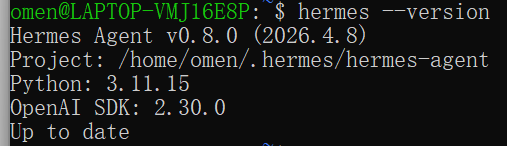
Hermes 配置流程
安装完成之后,让你输入管理员密码。注意:密码输入以及API Key输入进去之后是看不到的
在你所依赖的环境中运行
hermes setup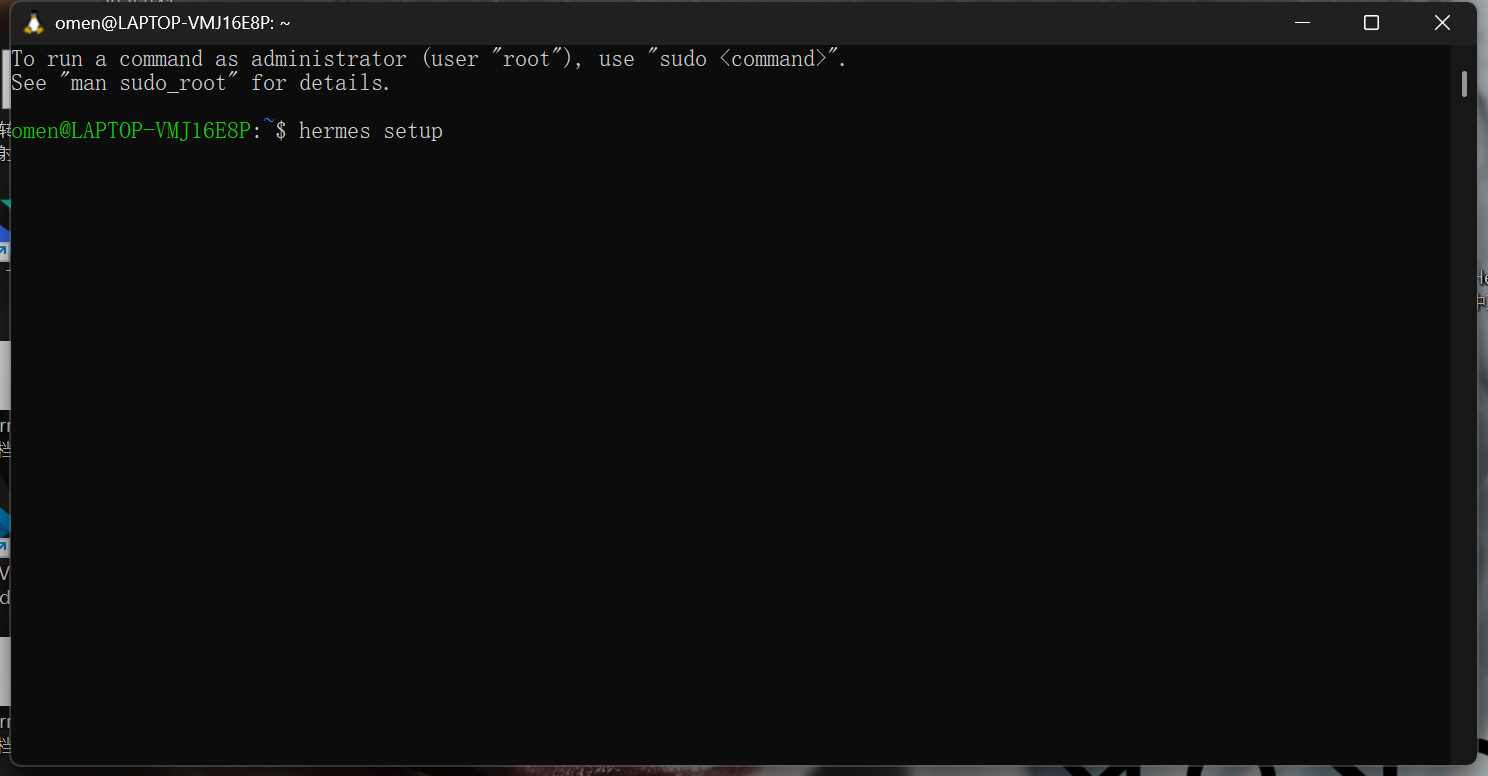
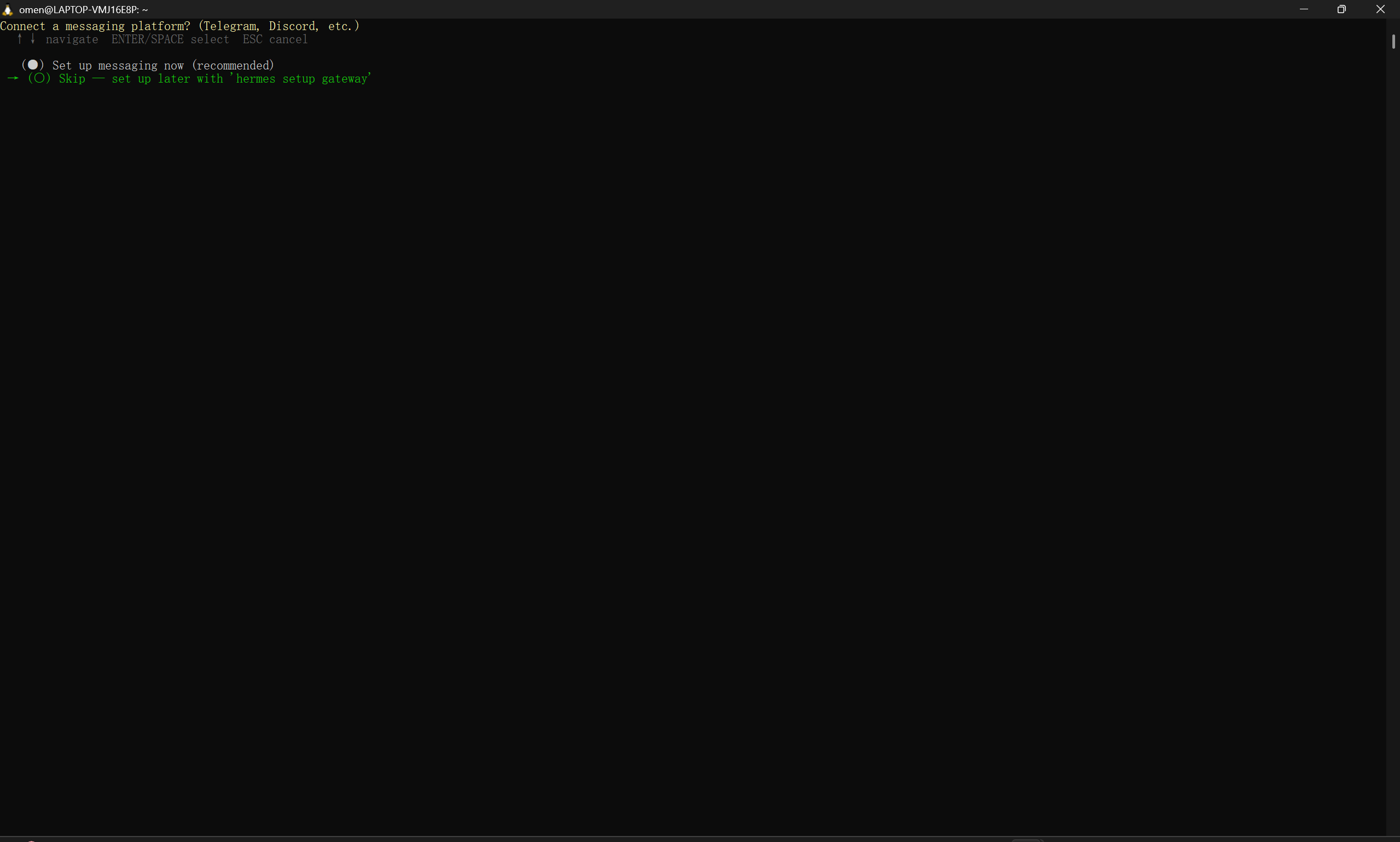
选择快速配置
选择 More Provider
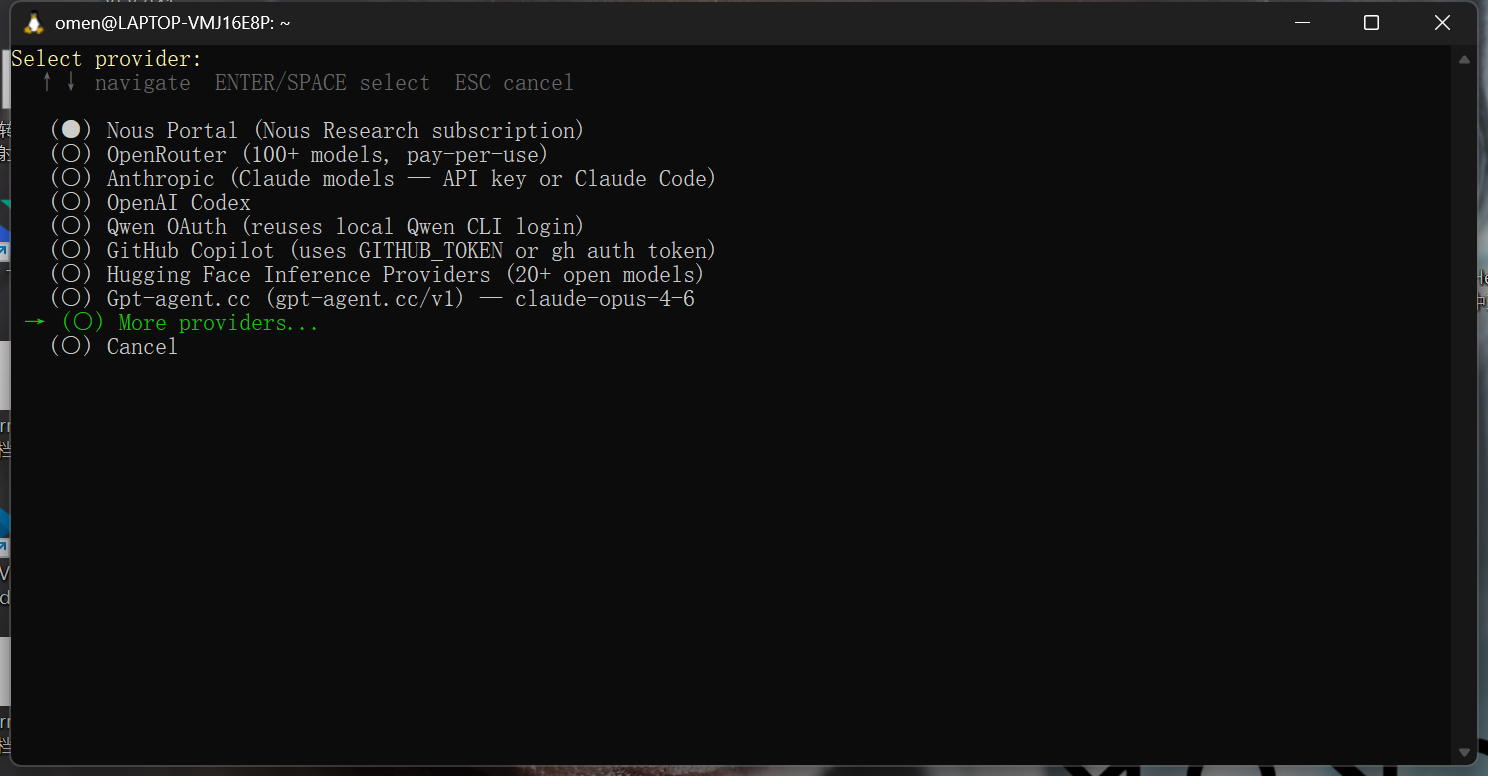
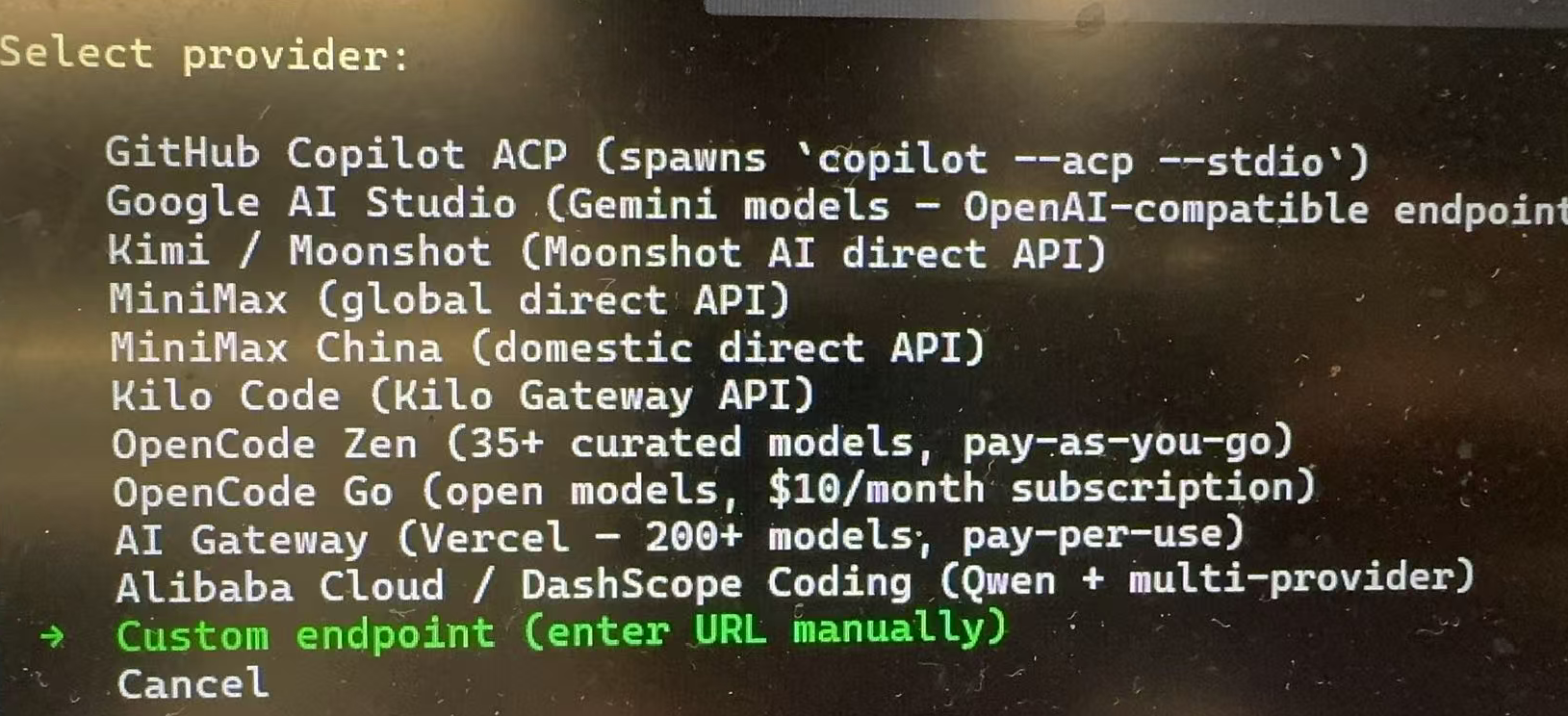
选择合适的协议后,填入 URL。比如:
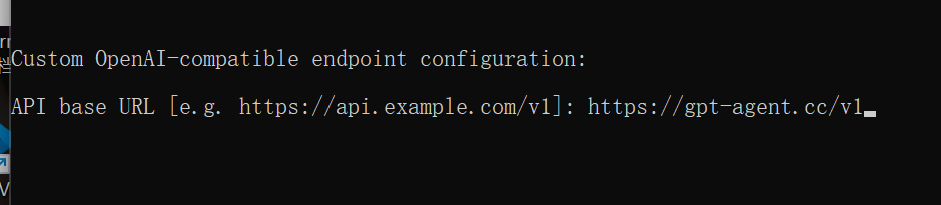
填入URL:https://gpt-agent.cc/v1,或者https://gpt-agent.cc/
粘贴 API Key 并完成验证
粘贴 API Key 后终端通常不会显示内容,直接回车即可。如果一直验证失败,请检查 Key 是否已粘贴、尝试切换 URL,或重启当前运行环境后再试。
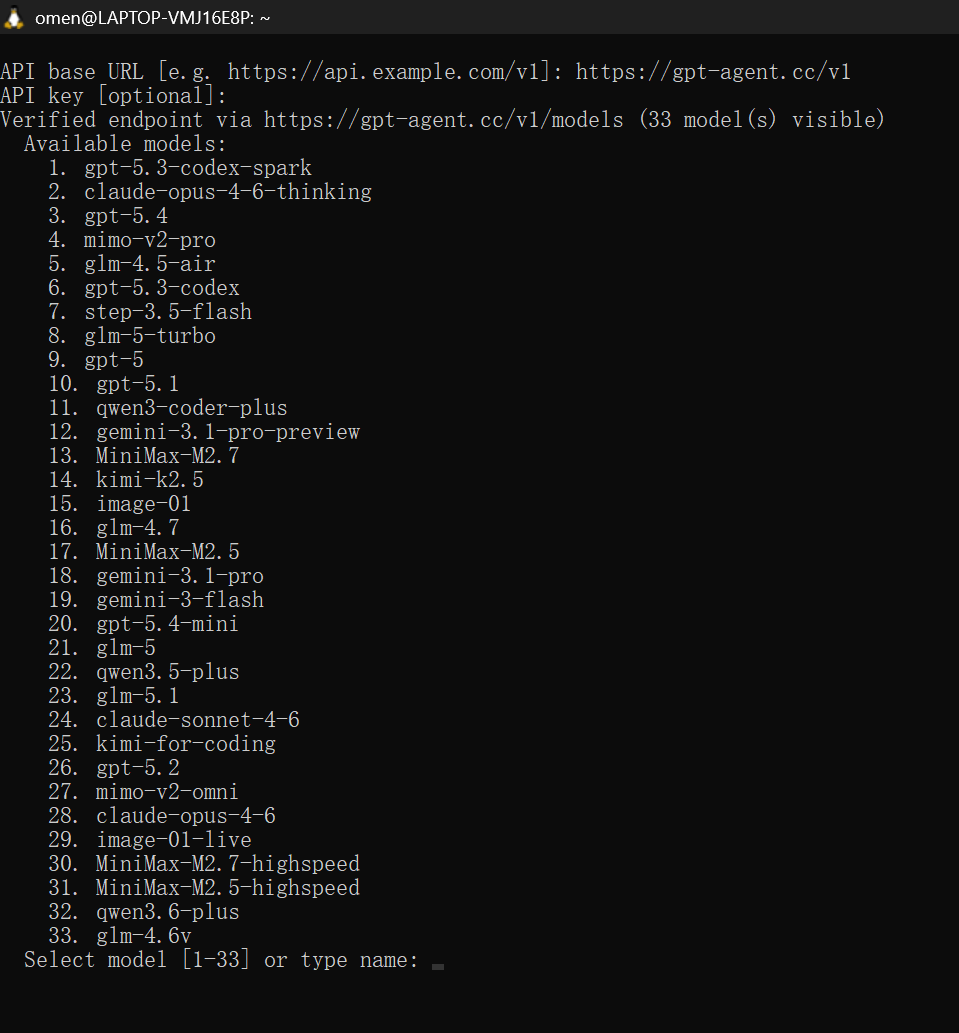
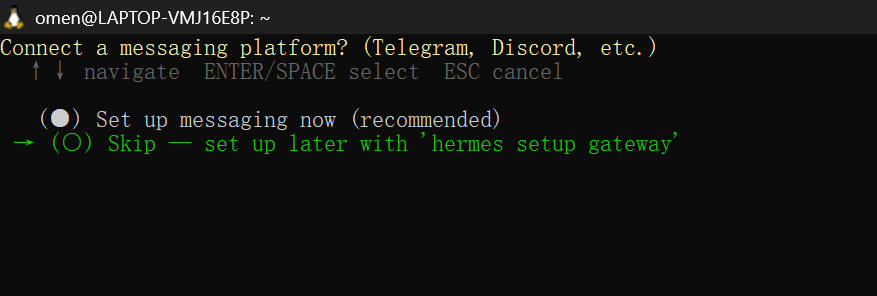
成功之后你将看到这些模型的名称,最后输入你对应模型的上下文大小之后配置你的聊天渠道,这里就不做演示了,我们这边选择跳过
聊天测试
在此输入Y,即可开始与Hermes聊天
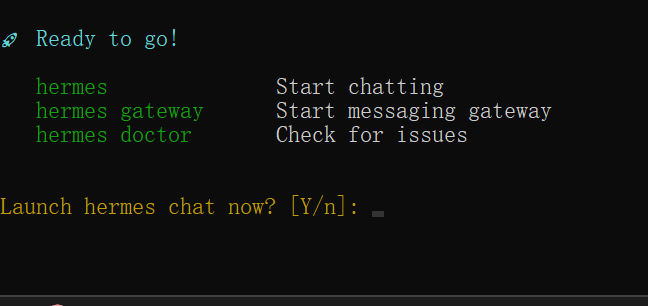
如果能够正常回复你,那么就配置成功了
后续配置其他的东西,直接与你的Hermes说要求即可
聊天渠道无响应时的处理
hermes gateway常见问题
Q1:`hermes: command not found`(找不到命令)
原因: 安装后没有重新加载终端配置。
解决:
source ~/.bashrc或者
source ~/.zshrc如果还不行,检查 PATH:
echo $PATH | grep ".local/bin"如果没有输出,手动添加
echo 'export PATH="$HOME/.local/bin:$PATH"' >> ~/.bashrc
source ~/.bashrc
Q2:上下文长度只有 16k / 2048,AI 回复经常断
原因: 上下文窗口配置过小。
解决: 在配置文件中手动设置上下文长度:
# ~/.hermes/config.yaml
model:
  default: "claude-sonnet-4-6"
  provider: "custom"
  base_url: ""
  context_length: 131072    # 设置为 128k
Q3:如何设置备用模型(自动故障转移)?
# ~/.hermes/config.yaml
fallback_model:
  provider: custom
  model: gpt-4o
  base_url: https://备用中转地址/v1
  api_key_env: FALLBACK_API_KEY    # 在 .env 中设置此变量
配置文件目录结构
~/.hermes/
├── config.yaml      # 主配置文件(模型、终端、压缩等设置)
├── .env             # API Key 和密钥
├── auth.json        # OAuth 认证凭据
├── SOUL.md          # AI 人格定义文件(可自定义)
├── memories/        # 持久记忆
├── skills/          # 技能文件
├── cron/            # 定时任务
├── sessions/        # 会话记录
└── logs/            # 日志文件
Q4:WSL2 中无法访问 Windows 上运行的本地模型
原因: WSL2 和 Windows 使用不同的网络。
解决方案一(推荐,Windows 11):
在 Windows 中创建文件 C:\Users\你的用户名\.WSLconfig:
[wsl2]
networkingMode=mirrored
然后在 PowerShell 中重启 WSL:
wsl --shutdown解决方案二(Windows 10):*
在 WSL2 中获取 Windows 主机 IP:
ip route show | grep -i default | awk '{ print $3 }'用这个 IP 替代 localhost。
Q5:更新后配置丢失
解决:
hermes config check     # 检查缺失的配置项
hermes config migrate   # 迁移配置到新版本格式